Profil użytkownika: Jak uzupełnić dane kontaktowe i firmowe
Twój profil w Driver Hub to Twoja wizytówka. Kompletne dane kontaktowe, dobre zdjęcie oraz przekonujący opis sprzedawcy budują zaufanie kupujących, co ułatwia i przyspiesza sprzedaż samochodu. Artykuł pokazuje krok po kroku, jak skonfigurować swój wizerunek publiczny oraz dane kontaktowe korzystając z panelu ustawień konta.
ODPOWIEDŹ NA START
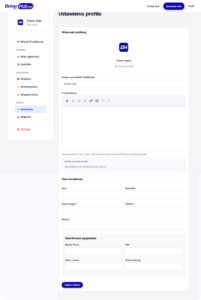
Aby przejść do edycji profilu, po zalogowaniu wybierz zakładkę „Ustawienia” z menu bocznego znajdującego się po lewej stronie. W sekcji „Wizerunek publiczny” możesz dodać swoje zdjęcie profilowe oraz stworzyć krótki opis widoczny dla kupujących. Poniżej, w sekcji „Dane kontaktowe”, musisz podać swój Email, Telefon oraz Miasto – pola te są oznaczone gwiazdką (*) i są obowiązkowe do prawidłowego działania konta. Po wprowadzeniu wszystkich informacji zjedź na sam dół i kliknij granatowy przycisk Zapisz zmiany.
Krok po kroku: Jak skonfigurować panel ustawień profilu
Panel „Ustawienia profilu” jest podzielony na przejrzyste sekcje. Aby w pełni skonfigurować swoje konto, podążaj za poniższymi krokami.
Krok 1: Wizerunek publiczny
Sekcja ta odpowiada za to, jak widzą Cię inni użytkownicy serwisu.
-
Zdjęcie profilowe: Kliknij „Zmień zdjęcie”, aby dodać swoje logo lub zdjęcie. Plik musi być w formacie JPG lub PNG, a jego maksymalny rozmiar to 2MB.
-
Nazwa wyświetlana (Publiczna): To nazwa, pod którą widnieją Twoje ogłoszenia (np. „Driver Hub”).
-
O sprzedawcy: Masz tu do dyspozycji edytor tekstowy. Możesz użyć pogrubienia (B), kursywy (I), stworzyć listę wypunktowaną, a nawet dodać linki. Poniżej edytora znajduje się Podgląd publiczny – od razu zobaczysz, jak tekst zaprezentuje się kupującym.
Krok 2: Dane kontaktowe
Przewiń stronę w dół do formularza z danymi kontaktowymi.
-
Imię i Nazwisko: Pola pomagające w identyfikacji, uwiarygadniające Cię na platformie.
-
Pola obowiązkowe (*): Upewnij się, że poprawnie wpisałeś swój Email (Login), Telefon oraz Miasto. Bez nich nie opublikujesz ogłoszenia.
Krok 3: Zapisanie zmian
Na samym dole formularza znajdziesz przycisk Zapisz zmiany. Kliknij go, by platforma zaktualizowała Twój profil.
Kiedy warto uzupełnić dane firmowe?
Jeśli prowadzisz działalność (np. komis lub salon dealerski), powinieneś uzupełnić blok Dane firmowe (opcjonalnie). Wpisz tam:
-
Nazwę Firmy oraz NIP.
-
Ulicę i numer oraz Kod pocztowy.
Uzupełnienie adresu firmy na profilu buduje transparentność i ułatwia kupującym nawigację do Twojego placu sprzedażowego.
Najczęstsze problemy
-
Zdjęcie profilowe nie chce się załadować: Upewnij się, że plik ma format JPG lub PNG i waży nie więcej niż 2MB. Inne formaty (np. HEIC z iPhone’a) mogą zostać odrzucone.
-
Nie mogę sformatować opisu: Upewnij się, że używasz narzędzi dostępnych nad oknem tekstowym (ikony B, I, list, itp.). Tekst kopiowany wprost z innych programów może stracić swoje formatowanie po bezpiecznym przefiltrowaniu przed publikacją.
-
Moje miasto lub telefon zniknęły po odświeżeniu: Zmiany nie zostaną naniesione, dopóki nie potwierdzisz ich, zjeżdżając na sam dół strony i klikając granatowy przycisk Zapisz zmiany.
FAQ – Najczęstsze pytania
Gdzie znajdę ustawienia swojego profilu? Po lewej stronie ekranu w panelu użytkownika znajduje się menu nawigacyjne. W sekcji „KONTO” kliknij pole z szarą ikonką zębatki podpisane Ustawienia.
Co inni zobaczą na moim profilu? Publicznie widoczne będą: Twoje zdjęcie, „Nazwa wyświetlana (Publiczna)”, sformatowany opis w sekcji „O sprzedawcy”, a także wybrane dane kontaktowe: Telefon i Miasto. Twoje Imię i Nazwisko używane są z reguły tylko administracyjnie. Platforma przetwarza te dane zgodnie z Polityką prywatności, spełniając art. 13 i 14 RODO.
Czy muszę uzupełnić NIP, jeśli nie mam firmy? Nie. Sekcja „Dane firmowe” jest całkowicie opcjonalna. Jako sprzedawca prywatny zostaw te pola puste.