Rejestracja i logowanie: Jak założyć konto i uzyskać dostęp do Driver Hub
Posiadanie konta na platformie Driver Hub pozwala na wystawianie ogłoszeń oraz budowanie własnego, profesjonalnego profilu sprzedawcy. Artykuł wyjaśnia krok po kroku, jak prawidłowo wypełnić formularz rejestracyjny, dlaczego wybór loginu jest tak ważny oraz jakie dane należy uzupełnić po rejestracji, aby móc rozpocząć sprzedaż samochodów.
ODPOWIEDŹ NA START
Aby założyć konto sprzedawcy, przejdź do formularza rejestracyjnego i podaj unikalny Login / Nazwę publiczną, adres e-mail oraz hasło. Następnie koniecznie zweryfikuj swój adres e-mail, klikając w link z wiadomości aktywacyjnej – bez weryfikacji e-maila publikowanie ogłoszeń jest zablokowane. Na koniec przejdź do profilu i uzupełnij obowiązkowe dane kontaktowe (m.in. Telefon i Miasto). Założenie konta jest darmowe – Driver Hub komunikuje model „0 zł” (m.in. brak prowizji i bezpłatne ogłoszenia w opisanym zakresie).
Krok po kroku: Jak założyć konto i skonfigurować profil
Proces dołączenia do marketplace’u Driver Hub składa się z trzech szybkich etapów: utworzenia konta, weryfikacji oraz uzupełnienia danych.
Krok 1: Wypełnienie formularza rejestracyjnego
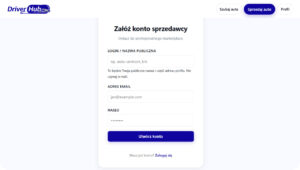
Na ekranie „Załóż konto sprzedawcy” musisz wypełnić trzy pola:
-
LOGIN / NAZWA PUBLICZNA: Wpisz nazwę, pod którą chcesz być widoczny w serwisie (np.
auto-centrum_krk). To będzie Twoja publiczna nazwa oraz część adresu Twojego profilu.[ZALECENIE]Pod żadnym pozorem nie wpisuj w tym polu swojego adresu e-mail. -
ADRES EMAIL: Wprowadź swój aktualny adres poczty elektronicznej (np.
jan@example.com). -
HASŁO: Ustal bezpieczne hasło, którym będziesz logować się do platformy. Następnie kliknij granatowy przycisk Utwórz konto.
Krok 2: Weryfikacja adresu e-mail
Po kliknięciu przycisku rejestracji, na podany przez Ciebie adres zostanie wysłana wiadomość. Odbierz pocztę i kliknij link weryfikacyjny. Tylko zweryfikowani użytkownicy mają możliwość wystawiania i publikacji ogłoszeń w serwisie.
Krok 3: Uzupełnienie danych kontaktowych w panelu
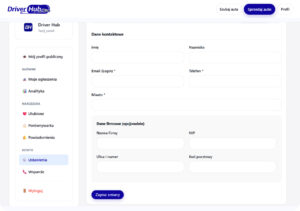
Po pierwszym zalogowaniu musisz dokończyć konfigurację swojego profilu. W zakładce Dane kontaktowe uzupełnij:
-
*Obowiązkowe pola (oznaczone gwiazdką ): Twój aktualny Telefon oraz Miasto. Bez nich Twój profil będzie niekompletny.
-
Pola podstawowe: Imię i Nazwisko.
-
Dane firmowe (opcjonalnie): Jeśli jesteś przedsiębiorcą (np. prowadzisz komis lub salon), możesz tu podać Nazwę Firmy, NIP, Ulicę i numer oraz Kod pocztowy.
Po wprowadzeniu wszystkich informacji kliknij granatowy przycisk Zapisz zmiany u dołu ekranu. Gotowe, możesz zacząć sprzedawać!
Najczęstsze problemy
-
Nie mogę dodać ogłoszenia po założeniu konta: Upewnij się, że wykonałeś dwa kluczowe kroki: zweryfikowałeś adres e-mail (klikając link w wiadomości od nas) oraz zapisałeś obowiązkowe ustawienia kontaktowe (Telefon, Miasto) w swoim profilu.
-
Nie otrzymałem maila z linkiem aktywacyjnym: Sprawdź foldery SPAM, „Oferty” lub „Inne” w swojej skrzynce pocztowej.
-
Wpisałem e-mail jako Login: Jeśli zignorowałeś ostrzeżenie i użyłeś e-maila jako loginu, Twój adres pocztowy będzie publicznie widoczny w linku do profilu. W celu zmiany błędnie nadanego loginu skontaktuj się ze wsparciem technicznym (opcja samodzielnej edycji loginu po rejestracji wymaga weryfikacji w aktualnych funkcjach panelu użytkownika).
FAQ – Najczęstsze pytania
Czy muszę wypełniać sekcję „Dane firmowe”? Nie, uzupełnienie danych firmy (NIP, nazwa firmy, ulica) jest całkowicie opcjonalne. Jeśli jesteś sprzedawcą prywatnym, po prostu pozostaw te pola puste.
Czy założenie konta sprzedawcy wiąże się z ukrytymi kosztami? Nie. Serwis komunikuje model „0 zł” (m.in. brak prowizji za podstawowe usługi).
Czy Driver Hub odpowiada za moje transakcje? Nie. Serwis Driver Hub jest platformą typu marketplace łączącą sprzedających i kupujących, a Driver Hub nie jest stroną umowy sprzedaży zawieranej między użytkownikami.